预览
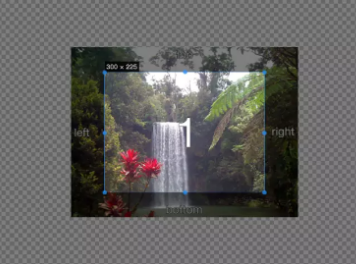
安装
npm install vue-cropper
cnpm install vue-cropper
yarn add vue-cropper
使用
在man.js里面
import VueCropper from 'vue-cropper'
Vue.use(VueCropper)
在组件里
- 上传按钮
<!-- element 上传图片按钮 -->
<el-upload class="upload-demo" action="" drag :auto-upload="false" :show-file-list="false" :on-change='changeUpload'>
  <i class="el-icon-upload"></i>
  <div class="el-upload__text">点击上传</div>
  <div class="el-upload__tip">支持绝大多数图片格式,单张图片最大支持5MB</div>
</el-upload>
使用element-ui的上传按钮,要配置:auto-upload="false"(不要自动上传), :on-change='changeUpload'(选择完图片后的方法)
- 设置一个弹出层,放裁剪图片的cropper
<!-- vueCropper 剪裁图片实现-->
<el-dialog title="图片剪裁" :visible.sync="dialogVisible" append-to-body>
  <div class="cropper-content">
    <div class="cropper" style="text-align:center">
      <vueCropper ref="cropper" :img="option.img" :outputSize="option.size" :outputType="option.outputType" :info="true"
        :full="option.full" :canMove="option.canMove" :canMoveBox="option.canMoveBox" :original="option.original"
        :autoCrop="option.autoCrop" :fixed="option.fixed" :fixedNumber="option.fixedNumber"
        :centerBox="option.centerBox" :infoTrue="option.infoTrue" :fixedBox="option.fixedBox" @realTime="realTime">
      </vueCropper>
    </div>
  </div>
  <div slot="footer" class="dialog-footer">
    <el-button @click="dialogVisible = false">取 消</el-button>
    <el-button type="primary" @click="finish" :loading="loading">确认</el-button>
  </div>
</el-dialog>
- 裁剪框的样式
    // 截图
    .cropper-content {
      .cropper {
        width: auto;
        height: 300px;
      }
    }
- 方法:option时裁剪插件的属性配置
<script>
  export default {
    data() {
      return {
        dialogVisible: false,
        // 裁剪组件的基础配置option
        option: {
          img: '', // 裁剪图片的地址
          info: true, // 裁剪框的大小信息
          outputSize: 0.8, // 裁剪生成图片的质量
          outputType: 'jpeg', // 裁剪生成图片的格式
          canScale: false, // 图片是否允许滚轮缩放
          autoCrop: true, // 是否默认生成截图框
          // autoCropWidth: 300, // 默认生成截图框宽度
          // autoCropHeight: 200, // 默认生成截图框高度
          fixedBox: true, // 固定截图框大小 不允许改变
          fixed: true, // 是否开启截图框宽高固定比例
          fixedNumber: [7, 5], // 截图框的宽高比例
          full: true, // 是否输出原图比例的截图
          canMoveBox: false, // 截图框能否拖动
          original: false, // 上传图片按照原始比例渲染
          centerBox: false, // 截图框是否被限制在图片里面
          infoTrue: true // true 为展示真实输出图片宽高 false 展示看到的截图框宽高
        },
        picsList: [], //页面显示的数组
        // 防止重复提交
        loading: false
      }
    },
    methods: {
      // 上传按钮 限制图片大小
      changeUpload(file, fileList) {
        const isLt5M = file.size / 1024 / 1024 < 5
        if (!isLt5M) {
          this.$message.error('上传文件大小不能超过 5MB!')
          return false
        } this.fileinfo = file

        // 上传成功后将图片地址赋值给裁剪框显示图片
        this.$nextTick(() => {
          this.option.img = file.url
          this.dialogVisible = true
        })
      },
      // 点击裁剪,这一步是可以拿到处理后的地址
      finish() {
        this.$refs.cropper.getCropBlob((data) => {
          var fileName = 'goods' + this.fileinfo.uid
          this.loading = true
          //上传阿里云服务器
          client().put(fileName, data).then(result => {
            this.dialogVisible = false
            this.picsList.push(result.url)
          }).catch(err => {
            console.log(err)
            this.loading = false
          })
        })
      }
    }
  }
</script>
阅读进度 0%

private note
交流
文章暂不开放公开评论。如果你有想法、问题或建议,欢迎私下联系站长。
联系站长